
2026 年 7 月 20 日 · 阅读约 4 分钟
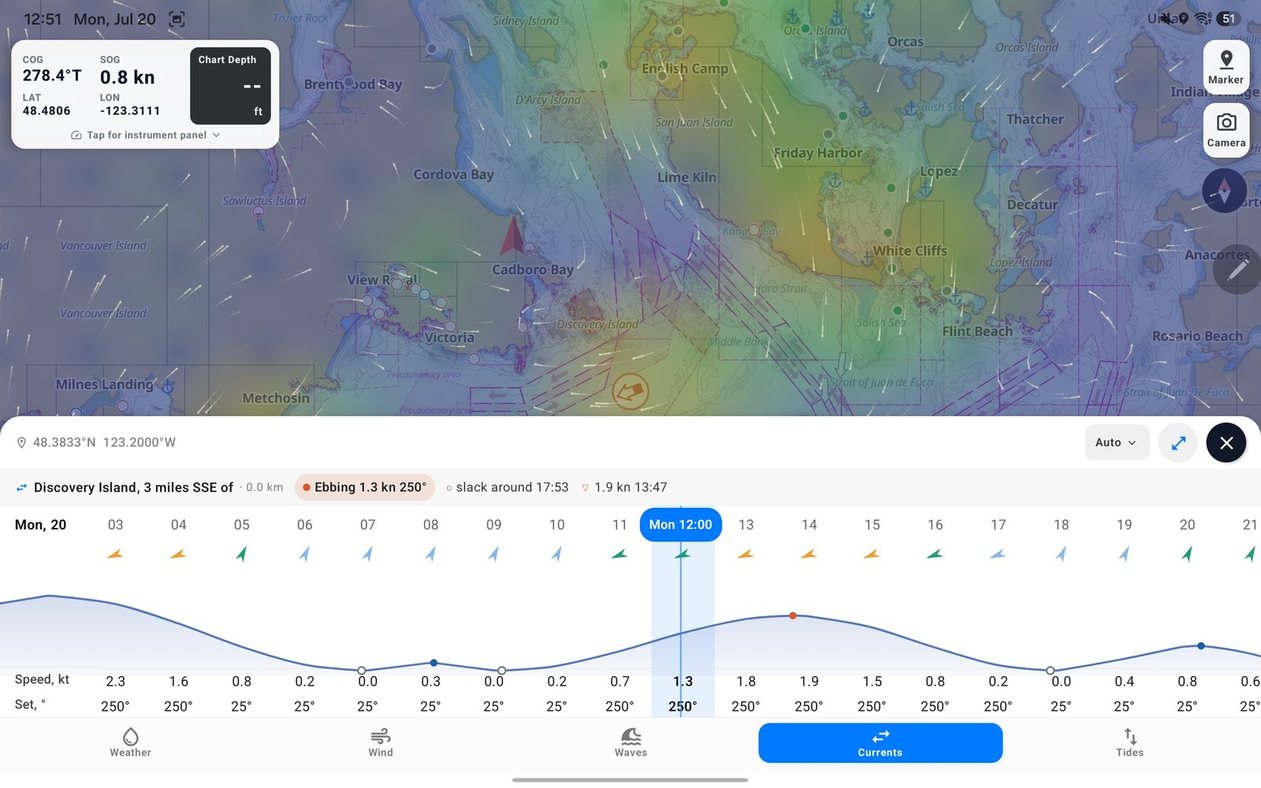
图片说明:“政府观测站预测与海洋模型海流现在可以显示在同一张海图上,并随航程离线使用。”
在码头查看天气预报很容易。真正困难的时刻往往出现在离港之后:驶出港湾、绕过第一个岬角,网络信号开始时断时续,但航行中的判断却不能停止。风是否还在增强?下一航段开始前,海况会不会缓和?抵达狭水道时,海流又会处于什么状态?
这次 SeaVectors 更新正是为这样的航程而设计。加拿大水道测量局(CHS)和美国国家海洋和大气管理局(NOAA)的官方潮汐与海流预测现在可以直接显示在海图上;出发前,您还可以保存未来 14 天的海洋天气预报。需要精确判断时,有当地观测站提供细节;失去网络后,整体天气与海况趋势仍然随身可用。
下次出航前,不妨先为熟悉的水域保存一份预报,亲自体验它在离岸后的表现。30 天免费试用包含完整功能,你可以在真实航程中测试离线海洋天气,再决定是否订阅。
当地水域,需要当地数据
海洋模型提供的海流数据在开阔水域很有价值,但在狭窄航道中并不总能反映真实的局部变化。岸线会压缩水流,短短几公里的距离,就可能从平缓水域进入流速很高的急流区。
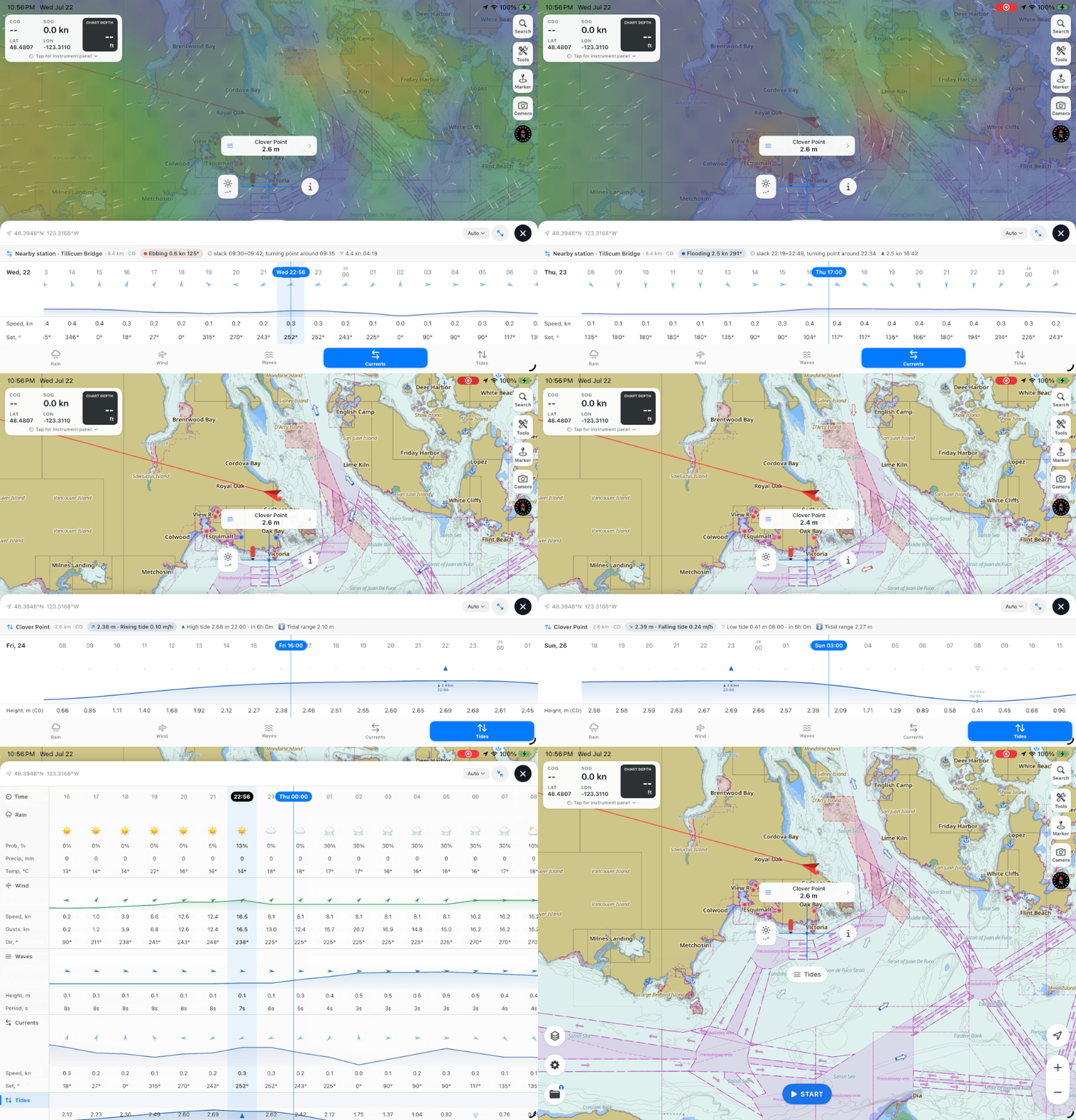
SeaVectors 现在会把 CHS 和 NOAA 的潮汐站与水流观测站直接显示在海图上。海流标记会显示流向、涨潮流或退潮流状态以及流速;潮汐标记则会显示水位正在上升还是下降,以及当前水位在潮汐周期中的位置。将十字准星移到观测站上,站名和当前预测会立即显示;打开天气面板后,还可以查看完整的时间线。
海流页面会显示流速、流向、涨潮流或退潮流、预计静水期,以及大约的转流点。潮汐页面则会显示潮高、变化趋势和下一次高潮或低潮时间。这些数据来自政府机构发布的官方预测,而不是从大型预报网格中间取出的通用数值。无论是安排进港、通过航道、狭水道还是潮流通道,这种当地信息都非常重要。
图片: 潮流通道中的详细水流观测站标记,并显示观测站摘要和静水期时间范围。图片说明:“靠近观测站时,SeaVectors 显示官方预测;驶离观测站后,海图会平滑过渡回海洋模型提供的海流。”
动态海流图层会让两种数据各自发挥合适的作用。Open-Meteo 提供覆盖整张海图的连续海流背景,附近的官方水流观测站预测则对其所代表的局部水域进行调整。狭水道中的观测站可以准确反映狭水道状况,而不会被误用来代表十公里之外的整片港湾。
出发前,保存未来 14 天预报
这次更新的另一项重点,是让预报在离线环境中继续可用。在 设置 → 离线天气、潮汐和海流 中,只需一次下载,就可以保存当前可见地图区域未来 14 天的降雨、风、海浪、潮汐和海流预报。先把地图移动到计划航行的水域,在出发前完成下载;当蜂窝网络或卫星连接变弱甚至完全中断后,这些预报仍然可以查看。
您在地图上查看过的预报也会自动缓存。手动下载则适合更有计划的离线准备:趁网络稳定时,提前保存巡航区域、离岸航段,或者未来一周船上生活所需的天气与海况资料。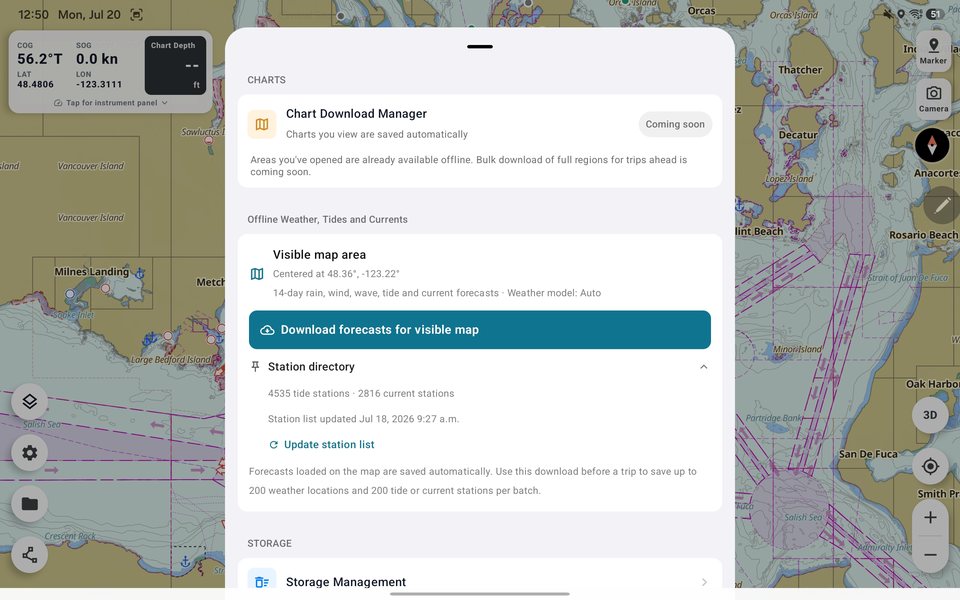
图片: “离线天气、潮汐和海流”设置页面正在下载可见地图区域的数据。图片说明:“出发前保存可见航行区域——降雨、风、海浪、潮汐和海流会一起进入离线状态。”
离线预报仍然是您下载时保存的预报快照。建议尽量在接近出发时间时更新,并在通信条件允许时继续查看官方天气警报。它的价值并不是让天气变得完全确定,而是确保失去网络并不等于失去出发时所掌握的整体航行判断依据。
用同一条时间轴规划完整航程
实际航行很少只需要考虑一个条件。逆风减弱时,迎面海流可能正在增强;降雨已经结束,海况却可能还要数小时才能缓和。
新的全屏预报视图会把降雨、风、海浪、海流和潮汐放在同一条时间轴上。只需滚动一次,所有数据行都会同步移动。您可以直接比较同一时间的各种条件,不必再把多个独立页面中的时间手动对齐。这样寻找的不只是风最合适或潮汐最合适的时段,而是整个航程综合条件最好的窗口。
现已推出
新的观测站图层、海流可视化、统一预报时间线和 14 天离线下载功能,现已包含在最新版本的 SeaVectors 中。本次更新还改进了观测站同步、数据缓存、下载恢复、地图标记清晰度,以及预报加载期间的地图操作流畅度。
下一次出航前,请前往 App Store 或 Google Play 更新 SeaVectors。第一次使用 SeaVectors?您可以先开始 30 天免费试用,并可继续阅读天气叠加图层、潮汐、海流与测站和离线海图、预报与存储指南,了解完整操作流程。